


Você gravou aquela jogada absurda contra o chefe final, mas o arquivo saiu em MKV e o celular se recusa a abrir. Ou o problema é o inverso: existe um trecho de cinco segundos perfeito para meme, e ele precisa rodar no chat sem player de vídeo.
O mp4 to gif converter do Convertio transforma qualquer trecho de vídeo MP4 em um GIF animado que roda em navegador, rede social e janela de conversa. Abaixo estão os dois caminhos, com as diferenças entre os formatos e os ajustes que evitam um GIF de 40 MB para três segundos de imagem.
MKV e MP4: mesma caixa, conteúdos diferentes
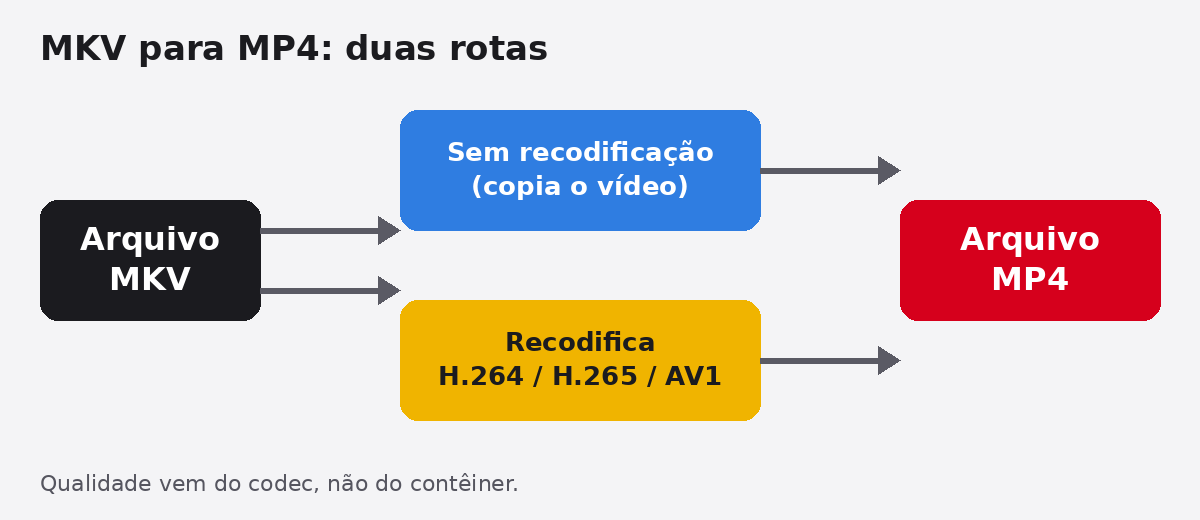
A página do Convertio mostra como converter mkv para mp4: o usuário envia o arquivo, escolhe entre copiar o vídeo sem recodificar ou usar um codec como H.264, H.265 ou AV1, e baixa o resultado pronto.
Antes de apertar qualquer botão, vale entender o que está sendo trocado. MKV e MP4 são contêineres: a embalagem que reúne vídeo, áudio, legendas e metadados. A qualidade da imagem vem do codec que está lá dentro, não da embalagem. Um vídeo H.264 dentro de um MKV tem a mesma cara do mesmo vídeo H.264 dentro de um MP4.
| Ponto | MKV | MP4 |
|---|---|---|
| Estreia | Dezembro de 2002, projeto Matroska | 2003, padrão MPEG-4 Parte 14 |
| Faixas | Muitas faixas de vídeo, áudio e legenda no mesmo arquivo | Suporta várias faixas, mas a maioria dos players mostra só a principal |
| Legendas | SRT, ASS estilizado e PGS de Blu-ray | Aceita legendas, com menos variedade na prática |
| Compatibilidade | Sofre em vários celulares, TVs e players | Roda em celulares, tablets, smart TVs e consoles |
| Uso típico | Gravação, arquivo morto, biblioteca pessoal | Compartilhar, publicar, assistir em qualquer aparelho |
O Matroska ganhou esse nome por causa das bonecas russas matrioshka, já que um arquivo pode guardar uma camada dentro da outra, e a Wikipédia resume bem a história do formato. A especificação é aberta, sem taxa de licença, e é por isso que ele virou o queridinho de quem arquiva coisa.
Do MKV para o MP4, passo a passo
Quem grava gameplay costuma deixar o gravador em MKV porque, se o programa fechar de repente, o arquivo tem mais chance de sobreviver. O problema aparece na hora de mandar o clipe para o celular ou editar no aplicativo do telefone. O caminho no Convertio é este:
- Envie o arquivo. Dá para arrastar do computador, puxar do Google Drive ou do Dropbox, ou colar o link do vídeo.
- Confirme o formato de saída. Com o MP4 selecionado, é possível adicionar mais vídeos e converter em lote.
- Abra as configurações (ícone de engrenagem). Ali ficam codec, perfil, nível, resolução, qualidade e proporção.
- Clique em Converter e baixe. O resultado pode ir direto para o computador, Dropbox ou Google Drive.
Qual codec escolher?
- Sem recodificação: copia o vídeo do arquivo original para o MP4. Mais rápido e sem perda, quando o codec é aceito.
- H.264 (AVC): a escolha segura para aparelhos antigos e para o navegador. Em perfil e nível, deixar em “Automático” costuma bastar.
- H.265 (HEVC) e AV1: arquivos menores para a mesma qualidade, mas nem todo aparelho antigo abre.
Sobre legendas embutidas, a própria página informa que elas podem ser mantidas ou gravadas na imagem, conforme as configurações escolhidas. Se o arquivo tem várias trilhas de áudio, lembre que o MP4 vai carregá-las, mas muitos players só exibem a primeira.
Do MP4 para o GIF
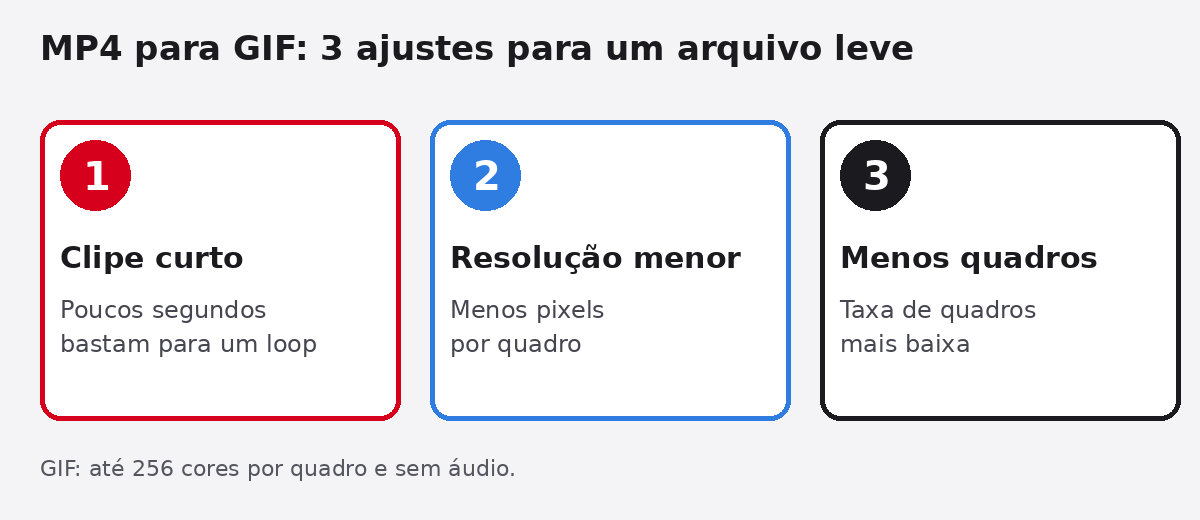
O GIF nasceu em 15 de junho de 1987, criado pela CompuServe para trocar imagens coloridas por modem, e a Wikipédia conta como ele sobreviveu a patentes, redes sociais e a chegada de formatos mais modernos. Ele guarda no máximo 256 cores por quadro e não tem som. Em troca, abre em qualquer lugar, sem player e sem codec.
Como fazer
- Corte o vídeo antes, se possível. Quanto menor o trecho, mais leve o GIF.
- Envie o MP4 na página do conversor, pelo computador, Drive, Dropbox ou link.
- Deixe o GIF como formato de saída e inicie a conversão.
- Baixe o arquivo. Ele faz loop contínuo por padrão, que é o comportamento esperado de uma imagem animada.
O que pesa e o que alivia
| Fator | Efeito no GIF | O que fazer |
|---|---|---|
| Duração | Não há limite rígido, mas vídeo longo gera arquivo enorme | Fique em poucos segundos |
| Resolução | Cada pixel extra multiplica o peso por quadro | Reduza antes de converter |
| Taxa de quadros | Mais quadros por segundo, mais megabytes | Diminua a taxa |
| Áudio | O GIF não carrega som | Só os quadros da imagem entram |
Limites e privacidade
- O limite exibido na página de conversão é de 1 GB por arquivo.
- Os MP4 e MKV enviados são apagados logo após a conversão, segundo o próprio serviço.
- Os arquivos gerados, GIF ou MP4, ficam disponíveis para download por 24 horas.
- A conversão acontece nos servidores, então o computador ou o celular não trava com arquivos grandes.
Checklist antes de converter
- O destino é um aparelho antigo? Vá de H.264.
- Precisa preservar todas as faixas de áudio? Confira se o player de destino as exibe.
- Quer um GIF? Corte o trecho, reduza a resolução e a taxa de quadros antes.
- O arquivo passa de 1 GB? Divida o vídeo ou revise o plano de uso do serviço.
No fim das contas, MKV serve para guardar e MP4 serve para circular. O GIF entra quando o vídeo precisa virar uma figurinha que ninguém precisa dar play para ver.

