
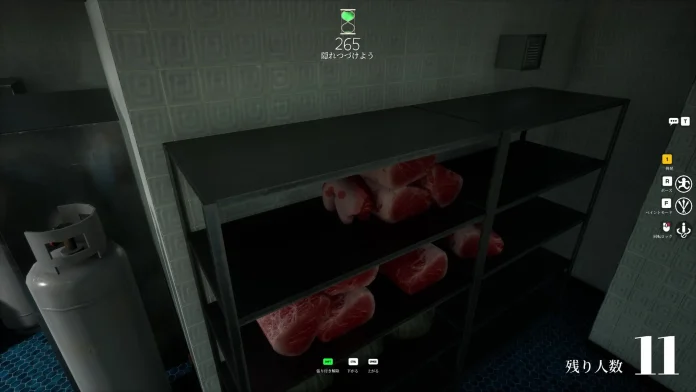
Meccha Chameleon oferece suporte a mods, permitindo que jogadores criem e compartilhem mapas personalizados que podem transformar totalmente a experiência no jogo. Este guia é essencial para quem deseja entender o processo de criação, empacotamento e upload dos mapas na Steam Workshop, algo que pode parecer complexo para iniciantes, mas recompensador para quem quer ver suas ideias ganharem vida dentro do jogo.

Preparando o Ambiente para Mapas Personalizados em Meccha Chameleon
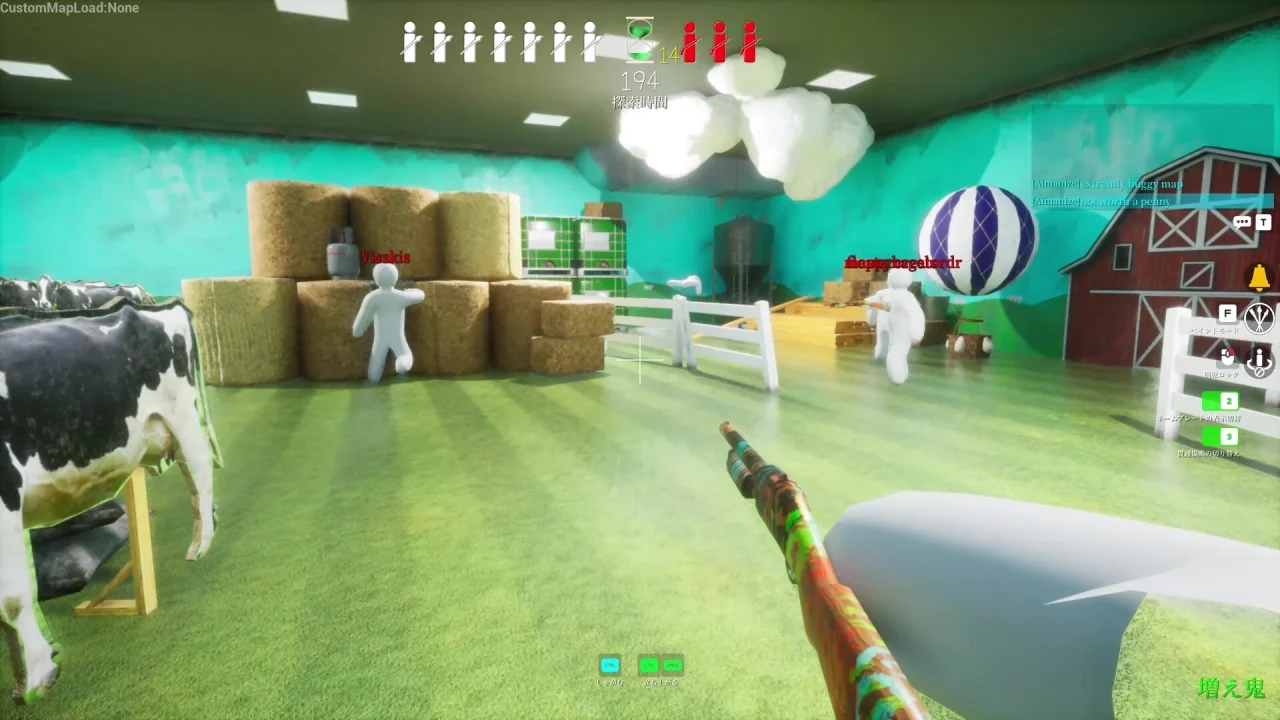
Antes de começar a criar seu mapa, é fundamental configurar corretamente o ambiente de desenvolvimento usando o Unreal Engine 5.6.1, que é a versão compatível com o kit de mods do Meccha Chameleon. Seguir os passos corretamente evita erros durante o processo de empacotamento e upload.
Baixando e Abrindo o Kit de Mods
Primeiro, baixe o kit de modificação do Meccha Chameleon e abra o projeto no Unreal Engine 5.6.1. Somente essa versão do motor garante compatibilidade com as ferramentas e plugins presentes no kit.
Criando um Plugin de Conteúdo
- Acesse o menu “Editar” > “Plugins” > “Adicionar” > “Plugin Somente de Conteúdo”.
- Dê um nome único ao plugin, que será usado futuramente durante a empacotamento.
- Se o plugin não aparecer no Navegador de Conteúdo, clique no ícone de engrenagem e ative “Conteúdo do Plugin”.
Desenvolvendo o Mapa Personalizado
Com o plugin criado, o próximo passo é construir o mapa que os jogadores irão explorar. A estrutura e as configurações do mapa são essenciais para o correto funcionamento e para evitar problemas durante o jogo.
Criando o Nível
- Dentro da pasta do plugin, crie uma nova pasta chamada “Mapas”.
- Na pasta “Mapas”, crie um novo nível (Level) básico para iniciar seu projeto.
- Certifique-se de que o mapa utilize a “Partição Mundial” (World Partition) habilitada e que a opção “Streaming” esteja desativada nas configurações do mundo.
Dicas para Construção
Lembre-se de que o ponto de spawn dos jogadores está fixado nas coordenadas X=0, Y=0, Z=100. Ao construir grandes ambientes, projete o mapa expandindo-se a partir desse ponto inicial. Além disso, para evitar problemas de câmera, paredes e superfícies densas devem usar o perfil de colisão “Parede de Bloqueio de Câmera” (CameraBlockWall), impedindo que a câmera atravesse objetos sólidos.
Empacotando Seu Mod no Unreal Engine
Depois que seu mapa estiver finalizado, o processo de empacotamento requer atenção em dois perfis distintos para gerar os arquivos necessários para distribuição.
Criando os Perfis de Empacotamento
- Abra o “Launcher Herdado de Projetos” pelo botão “Plataformas” no topo da interface.
- Crie dois perfis: “JogoCompleto” e “MeuMod”.
Configurações para o Perfil JogoCompleto
Configure conforme abaixo:
- Cook: selecione “By the Book” e plataformas Windows.
- Marque a opção “Criar versão de lançamento para distribuição” e defina a versão como “1.0”.
- Package: ative “Empacotar e armazenar localmente”, selecione “Build para distribuição pública” e utilize arquivos em container para otimização (I/O Store).
- Deploy: desmarque o deploy.
Configurações para o Perfil MeuMod
Use as mesmas configurações acima, mas insira o nome do plugin criado no campo “Nome do DLC para Construir” para informar qual conteúdo deve ser empacotado como mod.
Empacotando
Empacote primeiro o perfil “JogoCompleto” e depois o “MeuMod”. Evite alterar configurações entre esses dois empacotamentos para não gerar erros.
Preparando Arquivos para a Steam Workshop
Com o mod empacotado, organize os arquivos necessários para o upload na Steam Workshop em uma pasta dedicada.
Arquivos Necessários
- Copie do diretório de saída do plugin os arquivos .pak, .ucas e .utoc gerados.
- Copie o arquivo AssetRegistry.bin da pasta Cooked.
- Crie uma imagem de miniatura chamada Preview.png e adicione na mesma pasta.
Esses arquivos são imprescindíveis para o funcionamento correto do mod na plataforma da Steam.
Configurando e Utilizando o SteamCMD para Upload
Para enviar seu mod para a Steam Workshop, utilize o SteamCMD, uma ferramenta oficial de linha de comando da Valve.
Configuração do SteamCMD
- Baixe e extraia SteamCMD.
- Execute steamcmd.exe e faça login na sua conta Steam (comando: Steam> login SeuUsuario SuaSenha).
- Utilize o arquivo Sample.vdf fornecido no kit de mods para configurar seu upload, preenchendo o caminho da pasta de envio, título do mod e descrição.
- Mantenha o appid e publishedfileid sem alterações ao subir pela primeira vez.
Upload do Mod
Com o arquivo VDF configurado, execute o comando workshop_build_item apontando para o arquivo para realizar o upload. Após o processo, seu mod estará disponível na Steam Workshop para os jogadores baixarem e usarem.
Como Jogar Mapas Personalizados em Meccha Chameleon
Para jogar mapas criados pela comunidade, tudo o que você precisa fazer é visitar a página de mapas no menu principal do Meccha Chameleon.
Passo a Passo para Baixar Mapas
- Clique em “Mapas” no canto inferior esquerdo do menu principal.
- Escolha um mapa que lhe interesse na Steam Workshop.
- Clique em “Inscrever-se” para baixar o conteúdo automaticamente.
- Crie um servidor normalmente no jogo e selecione o mapa baixado na lista disponível.
Com isso, você poderá explorar e sobreviver em novos mundos criados pela própria comunidade.
Criar mapas personalizados em Meccha Chameleon pode ser desafiador, especialmente para quem nunca trabalhou com Unreal Engine, mas seguir corretamente este guia simplifica o processo. Após empacotar e enviar seu mod para a Steam Workshop, sua criação estará disponível para outros jogadores experimentarem. Não deixe de explorar as opções na Workshop para expandir sua aventura com mapas novos e empolgantes!
Meccha Chameleon esta disponível para PC via Steam.

