
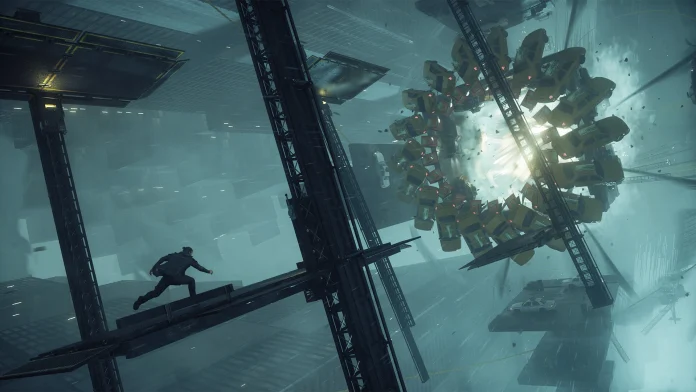
Se você está procurando as melhores configurações para PC em Control Resonant, este guia é essencial para garantir uma experiência fluida sem perder a qualidade visual. Control Resonant é um jogo visualmente impressionante, mas o motor Northlight da Remedy Entertainment pode exigir muito do hardware, tornando a otimização fundamental para quem deseja rodar a 60 FPS estáveis ou mais.

Melhores Configurações para PC em Control Resonant (Máximo FPS e Desempenho)
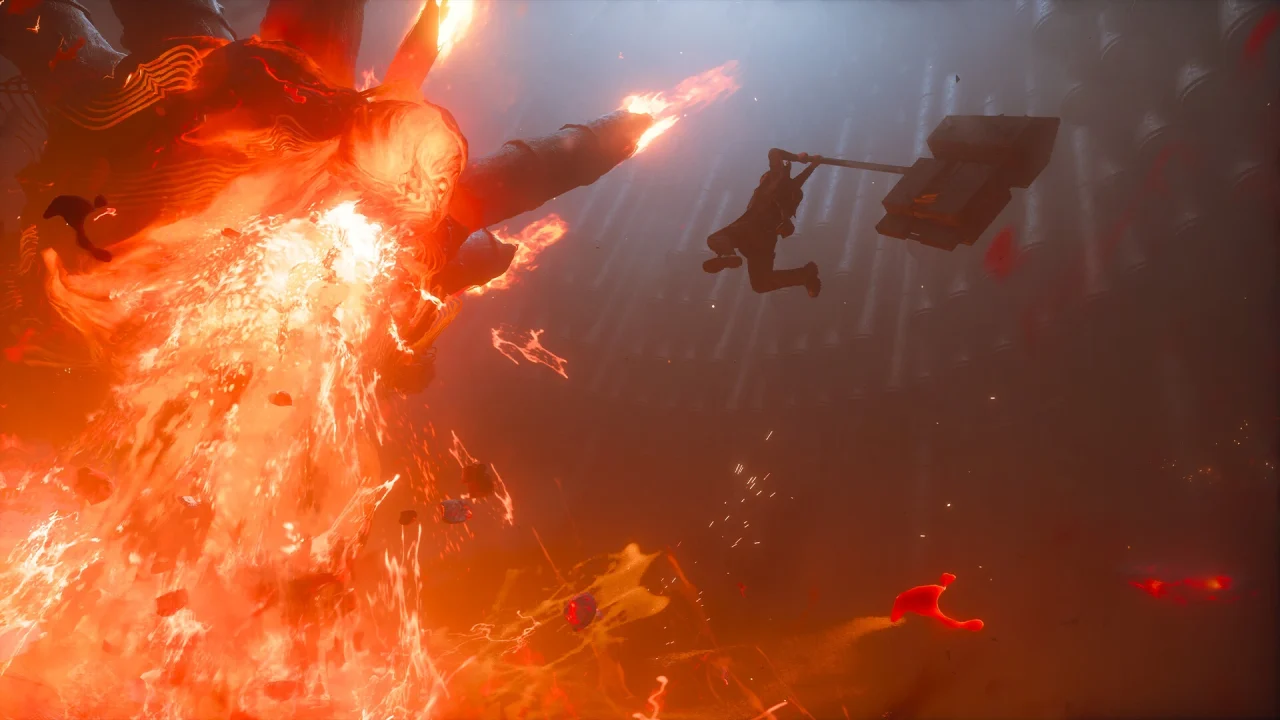
Para manter alto desempenho e evitar queda de FPS, vamos focar nas configurações mais pesadas que impactam a performance, como Ray Tracing, Névoa Volumétrica, Iluminação Global e Reflexos em Espaço de Tela (SSR).
Configurações Gráficas Gerais
Estas configurações são a base para equilibrar qualidade e desempenho.
-
Resolução de Renderização
Use a opção Balanceada. Isso determina a qualidade da imagem que será ampliada pelo upscaler. -
Upscaler (Redimensionador)
Opte por DLSS se tiver placa RTX da Nvidia, ou FSR se usar outras GPUs. Ambos melhoram FPS sem grande perda visual. -
Geração de Frames
Use o preset 2x. Embora presets maiores dobrem os FPS, eles causam atraso na resposta dos controles, prejudicando a jogabilidade rápida. - Resolução das Texturas
Escolha conforme VRAM da GPU:- 6GB VRAM: Baixa
- 8GB VRAM: Média
- 10GB VRAM: Alta
- 12GB+ VRAM: Ultra
-
Filtro de Textura
Mantenha em Alto para texturas nítidas em ângulos inclinados sem impacto perceptível na performance. -
Nível de Detalhe (LOD)
Use Alto para evitar aparecimento súbito de objetos (pop-in), sem sobrecarregar a CPU. -
Iluminação Global
Configure para Média. Isso reduz o impacto de iluminação realista em tempo real, melhorando FPS, mas mantendo um ambiente visual profundo. -
Iluminação Volumétrica
Ajuste para Média para conservar os raios de luz atmosférica com custo menor que o Ultra. -
Holofote Volumétrico
Mantenha em Média para bom equilíbrio entre qualidade e desempenho dos feixes de luz. -
Névoa
Use Alta para densidade e resolução volumétrica da névoa, importante em áreas como o Parque ou durante missões. -
Resolução do Mapa de Sombras
Use Média. Importante para nitidez das sombras sem consumir muita VRAM. Desativada com Ray Tracing ligado. -
Filtro para Mapa de Sombras
Mantenha Alto, para suavizar as transições das sombras (desativado com Ray Tracing). -
Detalhe do Mapa de Sombras
Configure como Médio para preservar sombras de pequenos objetos distantes (desativado com Ray Tracing). -
Oclusão Ambiental em Espaço de Tela (SSAO)
Mantenha Ligado para sombras de contato que dão profundidade ao ambiente (desativado com Ray Tracing). -
Reflexos em Espaço de Tela (SSR)
Use Médio para reflexos em superfícies molhadas e vidros com impacto moderado no FPS (desativado com Ray Tracing). -
Reflexos por Campo de Distância Assinado (SDF)
Escolha Médio para reflexos de geometria fora de tela, eficiente para performance.
Configurações de Ray Tracing
Se o foco é alto FPS, mantenha Ray Tracing Desligado como padrão.
-
Predefinição de Ray Tracing
Configure para Desligado. Ultrapassa muito o hardware para a maioria dos PCs, especialmente em mid-range. -
Iluminação Direta
Use Alta para luz direta e sombras realistas. -
Denoising da Iluminação Direta
Coloque em Alta para qualidade do filtro de ruído, porém será desabilitado se DLSS Ray Reconstruction estiver ativo. -
Iluminação Indireta
Desligue. Ativa global illumination completa por path tracing que reduz drasticamente FPS. -
Denoising da Iluminação Indireta
Ajuste em Médio, mas só se usar iluminação indireta. -
Transparência
Desligue para evitar reflexos e refrações que pesam muito em combate. -
Destroços (Debris)
Desative para impedir sombra e reflexos de partículas dinâmicas que impactam FPS. -
DLSS Ray Reconstruction
Ative para substituir filtros padrão por reconstrução AI, melhorando clareza e desempenho do ray tracing.
Efeitos de Pós-Produção
Os efeitos pós-processamento podem ser ajustados conforme gosto pessoal e desempenho.
-
Resolução Pós-Processamento
Use Resolução Completa para melhor qualidade sem queda significativa de FPS. -
Motion Blur
Deixe Desligado para evitar borrões desconfortáveis e melhorar visibilidade em ação rápida. -
Profundidade de Campo
Configure conforme sua preferência pessoal. -
Distorção da Lente
Desligue para evitar distorções visuais desnecessárias. -
Granulado de Filme e Vignette
Ajuste segundo gosto estético, não impactam muito a performance.
Considerações Finais
Essas são as melhores configurações para PC em Control Resonant visando otimização máxima. Elas equilibram a qualidade gráfica e a fluidez, especialmente em hardware intermediário. Testei pessoalmente no meu PC com Intel i9-14900HX, RTX 4080 e 32GB RAM, garantindo médias de 85–90 FPS com quedas mínimas para 65 FPS mesmo em áreas intensas.
Control Resonant é um jogo muito bem otimizado, oferecendo flexibilidade para rodar visual simples até a potência total do ray tracing pelo Northlight. Use essas configurações para evitar quedas e aproveitar a experiência sem travamentos.

