

Se você está procurando how to uninstall valorant, a parte “chata” é que o jogo vem junto com o Riot Vanguard, um anti-cheat que roda bem integrado ao Windows. Na prática, para remover tudo de verdade (e evitar erros na próxima instalação), você precisa encerrar o Vanguard, desinstalar o Vanguard e só então desinstalar o VALORANT, além de checar sobras.

Seja para liberar espaço, corrigir problemas técnicos ou simplesmente fazer uma instalação limpa antes de voltar a jogar ou utilizar serviços como Valorant win boosting, seguir a ordem correta de desinstalação ajuda a evitar conflitos na próxima instalação.
A boa notícia é que seu progresso fica na sua conta Riot, então desinstalar não apaga rank, skins ou estatísticas.
Entendendo por Que Desinstalar o VALORANT

Desinstalar o VALORANT pode ser só uma pausa, mas também é um jeito rápido de resolver problemas que insistem em voltar depois de updates. Uma reinstalação limpa costuma ajudar quando aparecem erros de inicialização e conflitos com requisitos do Windows.
Também faz sentido quando você precisa liberar espaço no SSD, ou quando o jogo está afetando sua rotina e você quer cortar o “automático” por um tempo.
Um detalhe importante: o Riot Vanguard não é removido automaticamente quando você remove apenas o jogo. Se você desinstalar “pela metade”, pode ficar com serviço rodando em segundo plano e isso costuma causar o clássico “não consigo desinstalar” ou uma reinstalação cheia de falhas.
Como Desinstalar o VALORANT Passo a Passo
A ideia aqui é fazer o caminho mais seguro e com menos dor de cabeça. Mesmo que o seu objetivo seja “desinstalar pelo Riot Client”, vale saber que o Riot Client em si nem sempre oferece um botão confiável para remover tudo. O fluxo que funciona melhor é encerrar pelo tray e remover pelo Windows.
1) Feche o Jogo e o Riot Client
- Feche o VALORANT.
- Abra o Gerenciador de Tarefas (Ctrl + Shift + Esc).
- Finalize processos que ainda estejam ativos, como VALORANT, Riot Client e RiotClientServices, se aparecerem.
Isso evita o erro de “programa em execução” na hora de desinstalar.
2) Encerre o Riot Vanguard Antes da Desinstalação
- No canto inferior direito (área de notificação), encontre o ícone do Vanguard.
- Clique com o botão direito.
- Escolha Exit Vanguard e confirme.
Se você pular isso, é comum o Windows bloquear a remoção.
3) Desinstale o Riot Vanguard Primeiro
No Windows 11:
- Configurações (Windows + I)
- Apps
- Aplicativos instalados
- Procure Riot Vanguard
- Clique em Desinstalar e siga o assistente
- Reinicie o PC
No Windows 10:
- Configurações (Windows + I)
- Apps
- Apps e recursos
- Riot Vanguard
- Desinstalar
- Reinicie o PC
Reiniciar aqui não é frescura. Ajuda a descarregar o driver/serviço do Vanguard.
4) Desinstale o VALORANT
Depois do reboot:
- Volte em Configurações
- Apps
- Aplicativos instalados (ou Apps e recursos)
- Procure VALORANT
- Clique em Desinstalar e conclua
5) Remova Arquivos Restantes (Opcional)
Após desinstalar, vale conferir pastas que às vezes ficam:
- C:\Riot Games
- %appdata%\Riot Games
- %localappdata%\Riot Games
- %programdata%\Riot Games
Para abrir rápido, use Windows + R e cole um caminho por vez (por exemplo, %appdata%). Se encontrar pastas da Riot relacionadas ao VALORANT e você quer remover tudo, apague.
Métodos Alternativos para Desinstalar o VALORANT
Se o método padrão falhar, normalmente é porque algum serviço do Vanguard ficou preso, há corrupção de arquivos, ou o desinstalador não consegue finalizar.
Método Alternativo 1: Painel de Controle (Windows 10 e 11)
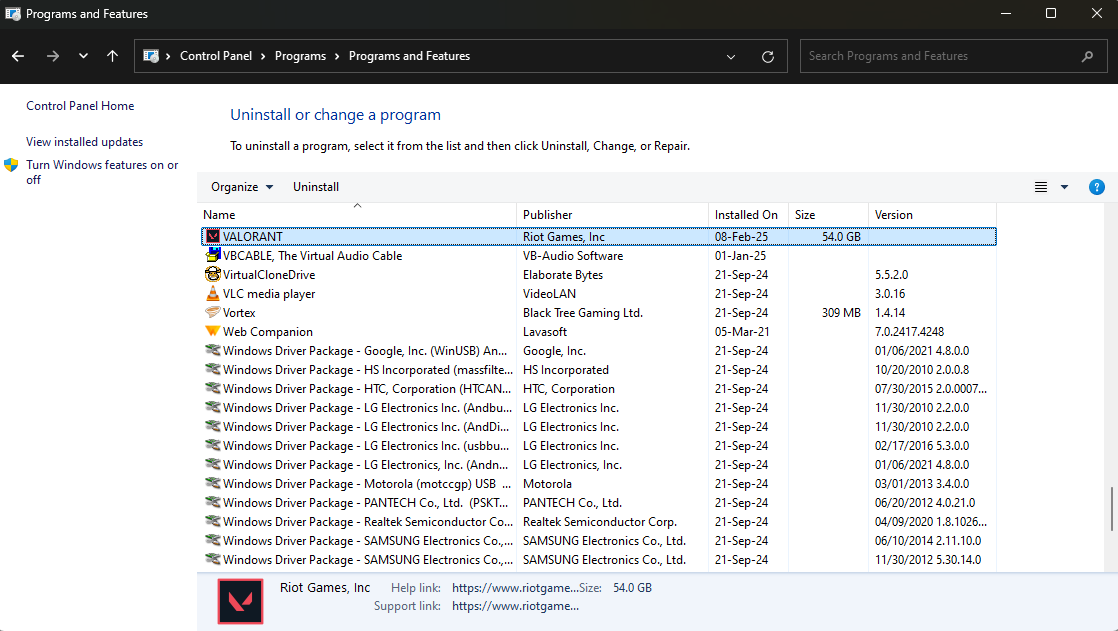
- Pesquise por Painel de Controle
- Programas
- Programas e Recursos
- Encontre VALORANT e desinstale
- Faça o mesmo com Riot Vanguard, se ainda aparecer
Esse caminho às vezes funciona quando o app de Configurações do Windows está bugado.
Método Alternativo 2: Remoção Manual do Riot Vanguard pelo Prompt de Comando
Use isso só se o Vanguard se recusar a sair do jeito normal.
- Pesquise CMD
- Clique com o botão direito em Prompt de Comando e escolha Executar como administrador
- Rode os comandos abaixo, um por vez:
- sc delete vgc
- sc delete vgk
- Reinicie o PC
- Vá em C:\Program Files e apague a pasta Riot Vanguard se ainda existir
Depois disso, volte e desinstale o VALORANT normalmente, se ele ainda estiver listado.
Como Resolver Problemas Comuns

“O VALORANT Está em Execução”
- Abra o Gerenciador de Tarefas (Ctrl + Shift + Esc)
- Finalize qualquer processo da Riot ou do VALORANT
- Tente desinstalar de novo
“O Riot Vanguard Impede a Desinstalação”
- Saia do Vanguard pelo ícone na bandeja
- Reinicie o PC e tente novamente
- Se persistir, use o método do CMD (sc delete vgc e sc delete vgk)
Arquivos Restantes que Podem Afetar a Reinstalação
Se você planeja reinstalar o jogo você deve apagar arquivos em %localappdata% e %programdata% para garantir que não haverá nenhum conflito durante a reinstalação.
Vou Perder Meu Progresso?
Não necessariamente. Desde que você esteja conectado através da mesma conta da Riot Games todo o seu progresso será mantido. Apenas suas configurações locais (sensibilidade,cruzado,configurações) podem ser perdidas.
Como Reinstalar o VALORANT
Para voltar a jogar depois de uma remoção limpa:
- Entre no site oficial do VALORANT
- Clique para jogar/baixar
- Faça login na sua conta Riot (ou crie uma)
- Baixe e instale o Riot Client
- Instale o VALORANT e aguarde updates
- Reinicie o PC se o instalador pedir, especialmente por causa do Vanguard
Se você desinstalou o Vanguard e joga outros títulos que dependem dele, lembre que ele vai ser reinstalado junto.
Conclusão
Passos para um desinstalação correta do Valorant são bem simples: comece fechando o Vanguard,desinstale o Riot Vanguard,reinicie o sistema e depois passe para a desinstalação do Valorant junto com todos os seus restos. O processo irá salvar seu sistema de travamentos frequentes,evitar o travamento dos serviços no Windows e preparar seu PC para uma instalação fresca do jogo.

